Rabu, 10 Mei 2023

CARA MEMBUAT ABSEN

 CARA MEMBUAT ABSEN PADA MICROSOFT EXCEL

1. Cara Membuat Format Absen di Excel 2010

Setelah melihat tahapan cara membuat absen di excel di 2007, kini saatnya melihat langkah pada format excel lainnya yaitu 2010. Meskipun sama-sama menggunakan Excel, bukan berarti cara yang dilakukan persis sama. Ada beberapa tahapan berbeda dan perlu diperhatikan agar tidak salah.

Berikut ini adalah langkah yang harus diikuti pada Microsoft Excel 2010.

  • Buka aplikasi Excel 2010 agar bisa mengoperasikan aplikasi tersebut.
  • Berilah judul terlebih dahulu.
  • Klik pada menu Insert dan pilih Word Art untuk membuat judul sesuai dengan yang diinginkan.
  • Pilihlah sel yang akan digunakan dalam membuat tabel absensi. Untuk memudahkan dalam menggunakan cara berikut, gunakanlah sel A9 sebagai awalannya.
  • Tulislah pada sel A9 dengan nomor dan B9 dengan nama siswa. Pastikan data nama yang dibuat telah dituliskan dengan benar.
  • Untuk sel C9 sendiri, bisa diisikan dengan NIS atau data lainnya yang sekiranya penting untuk dituliskan dalam absensi yang akan dibuat.
  • Sel D9 bisa diisi dengan pertemuan yang telah dilakukan atau bisa diisi data lainnya.
  • Jika mengisikan sel D9 dengan pertemuan, maka pada sel tersebut bisa diisikan angka 1. Sedangka pada E9 adalah angka 2, begitu seterusnya sesuai dengan berapa pertemuan yang dilakukan.
  • Blok pada bagian D9 dan E9 kemudian tarik agar angka bisa tertambahkan secara otomatis.
  • Setelah melakukan blok dan menentukan jumlah pertemuan. Maka, langkah selanjutnya adalah dengan mengatur lebar kolom.
  • Cara termudah dan tercepat adalah dengan melakukan blok pada pertemuan 1 dan 2. Kemudian klik Column Widt dan atur lebar sesuai dengan keinginan.
  • Langkah cara membuat absen di excel selanjutnya adalah membuat kolom keterangan yang bisa dibuat pada sel AM hingga AR. Tulislah pada kolom tersebut dengan keterangan alpa, sakit, izin, hadir, persentase ataupun catatan. Sesuaikan dengan kebutuhan tabel yang ingin dibuat.
  • Jika telah membuat keterangan, maka langkah yang bisa dilakukan selanjutnya adalah dengan mengisi pada kolom nama. Isilah kolom nama sesuai dengan nama siswa atau karyawan yang akan dibuatkan absensinya.
  • Apabila telah terisi namanya secara keseluruhan, maka langkah selanjutnya adalah pengisian daftar hadir. Gunakan Conditional Formatting agar absensi bisa terisikan secara otomatis.
  • Cara mudahnya adalah dengan melakukan blok pada bagian yang diinginkan. Klik Conditional Formatting Manager dan kemudian pilih New Rule. Pastikan langkah ini telah dilakukan dengan baik agar langkah cara membuat absen di excel selanjutnya bisa berjalan lancar.
  • Kemudian klik Format Only Cells That Contain, pilih bagian Cells Value dan klik Specific Text.
    Setelah selesai, klik teks kosong yang berada disebelah kanan dengan huruf ‘a’. Huruf tersebut sebagai penanda bahwa orang tersebut Alpa.
  • Langkah selanjutnya adalah memberi warna yang berbeda pada keterangan yang telah dibuat yaitu alpa, izin, sakit, hadir dan sebagainya.
  • Klik menu Format, pilih Tab Fill dan pilihlah warna sesuai dengan yang diinginkan. Pastikan memilih warna yang memiliki kontras tajam untuk memudahkan dalam melakukan rekap absensi.
  • Ulangi cara di atas untuk memberi warna pada keterangan izin, sakit, hadir ataupun keterangan absensi lainnya.
  • Setelah selesai melakukan langkah di atas dan selesai dalam melakukan pewarnaan, maka isilah absensi sesuai dengan yang diinginkan.

Itulah beberapa tahapan yang bisa diikuti dalam melakukan cara membuat absen di excel. Gunakan cara yang telah dijelaskan di atas, jika menggunakan Microsoft Excel versi 2010. Untuk Microsoft Excel versi lainnya, simaklah ulasan selanjutnya.

Cara Menghitung Hari Masuk :

Setelah mengetahui cara pembuatan kolomnya, langkah selanjutnya adalah mengetahui cara penghitungannya. Contoh rumus yang bisa digunakan dalam menghitung hari masuk adalah sebagai berikut.

Rumus:

Jumlah Hari Masuk= Total hari dalam sebulan (klik sel hari ke-31)–COUNTIF(Range kehadiran,”A”)-(COUNTIF(Range kehadiran,”L”)-COUNTIF(Range kehadiran,”M”)

Keterangan: A= alpa, L= libur, M= Minggu

Ikuti rumus cara membuat absen di excel ini untuk menentukan hari efektif atau hari masuk kerja selama satu bulan. Adanya rumus yang telah dicontohkan di atas akan mempermudah dalam menghitung hari efektif atau hari kerja.

Cara Hitung Kehadiran :

Selain mengetahui hari efektif kerja, hal lain yang perlu diperhatikan dalam pembuatan absensi adalah penghitungan jumlah orang yang hadir. Akan terasa lama jika melakukan penghitungan secara manual.

Oleh karena itu, gunakan rumus cara hitung kehadiran berikut ini.

Jumlah murid/karyawan hadir =COUNTIF(Range kehadiran,“H”)
Jumlah murid/karyawan absen atau tidak hadir =COUNTIF(Range kehadiran,”A”)

Perhatikan kedua rumus di atas untuk mendapatkan hasil penghitungan cara membuat absen di excel secara tepat. Dari penjelasan rumus di atas bisa diketahui bahwa ada cara cepat dalam menghitung jumlah hadir dan absen dalam satu bulan.

Selain menghitung kehadiran melalui excel, terdapat alternatif untuk menghitung kehadiran secara online. Aplikasi absensi online dapat digunakan perusahaan sebagai alat bantu untuk mencatat dan mengevaluasi kehadiran karyawan.

Hitung Persentase yang Hadir :

Tidak hanya mengetahui jumlah orang yang hadir dan tidak hadir saja. Untuk membuat rekapan absensi secara lengkap juga dibutuhkan jumlah persentasenya. Supaya lebih mudah dalam melakukan penghitungan, perhatikan contoh kasus berikut ini.

Dalam contoh persentase kali ini, bulan yang digunakan adalah bulan Januari. Dimana jumlah hari masuk atau kerja dari bulan ini adalah 26 hari. Sedangkan jumlah hari Minggu pada bulan ini adalah 5.

Maka, rumus persentase cara membuat absen di excel yang bisa digunakan adalah berikut ini.
%Kehadiran =Jumlah murid/karyawan hadir/26*100%

Itulah rumus yang bisa digunakan dalam menghitung persentase setiap bulannya. Untuk menghitung jumlah keseluruhan kehadiran, maka bisa menggunakan =SUM. Sedangkan jika ingin melakukan penghitungan rerata, maka bisa menggunakan =AVERAGE.

Ada banyak cara membuat absen di excel yang bisa dipilih sesuai dengan kebutuhan. Pilihlah cara yang paling mudah untuk mempermudah dalam proses pembuatan. Pastikan memahami setiap tahapan yang telah dijelaskan agar proses pembuatan absensi bisa dilakukan dengan baik.

CARA MEMBUAT PRESENTASE MENGGUNAKAN POWER POINT

 CARA MEMBUAT PRESENTASE MENGGUNAKAN POWER POINT


Memilih Tema : 

Saat Anda membuka PowerPoint, Anda akan melihat beberapa tema dan templat bawaan. Tema adalah desain slide yang berisi warna, font, dan efek khusus yang sesuai, seperti bayangan, pantulan, dan masih banyak lagi.

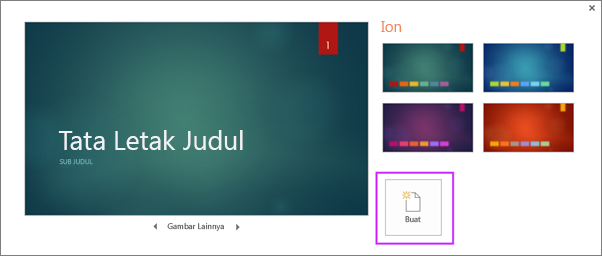
  1. Pada tab File di Pita, pilih Baru, lalu pilih tema.

    PowerPoint memperlihatkan pratinjau tema, dengan empat variasi warna untuk dipilih di sisi kanan.

  2. Klik Buat, atau ambil ragam warna, lalu klik Buat.

    Memperlihatkan Buat Presentasi Baru dari dialog Tema di PowerPoint

Menyisipkan slide baru :

  • Di tab Beranda, klik bagian bawah Slide Baru, lalu pilih satu tata letak slide.

Menyimpan presentasi :

  1. Pada tab File, pilih Simpan.

  2. Pilih atau cari ke folder.

  3. Dalam kotak Nama file, ketikkan nama presentasi Anda, kemudian pilih Simpan.

Menambahkan teks : 

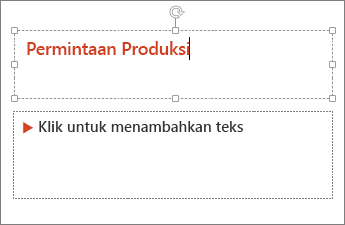
Klik tempat penampung teks, dan mulailah mengetik.

Memperlihatkan menambahkan teks ke bidang teks di PowerPoint


Memformat teks :

  1. Pilih teks.

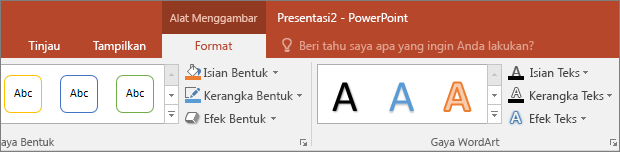
  2. Di bawah Alat Menggambar, pilih Format.

    Perlihatkan tab Alat Gambar di pita dalam PowerPoint

  3. Lakukan salah satu hal berikut ini:

    • Untuk mengubah warna teks Anda, pilih Isian Teks, lalu pilih sebuah warna.

    • Untuk mengubah warna kerangka bentuk teks Anda, pilih Kerangka Teks, lalu pilih sebuah warna.

    • Untuk menerapkan bayangan, pantulan, cahaya, kemiringan, rotasi 3D, transformasi, pilih Efek Teks, lalu pilih efek yang Anda inginkan.

Menambahkan gambar :

Pada tab Sisipkan, lakukan salah satu hal berikut ini:

  • Untuk menyisipkan gambar yang disimpan di drive lokal Anda atau di server internal, klik Gambar, telusuri gambar, lalu pilih Sisipkan.

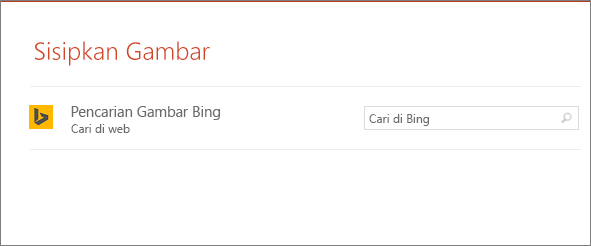
  • Untuk menyisipkan gambar dari web, pilih Gambar Online, dan gunakan kotak pencarian untuk menemukan gambar.

    Dialog Sisipkan Gambar di PowerPoint

    Pilih gambar, kemudian klik Sisipkan.

Menambahkan bentuk :

Anda bisa menambahkan bentuk untuk menggambarkan slide Anda. 

  1. Pada tab Sisipkan , pilih Bentuk, lalu pilih bentuk dari menu yang muncul.

  2. Di area slide, klik dan seret untuk menggambar bentuk.

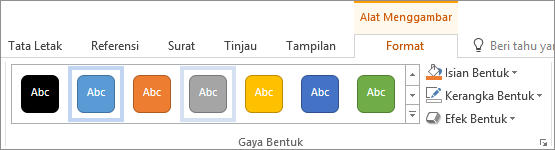
  3. Pilih tab Format atau Format Bentuk di pita. Buka galeri Gaya Bentuk untuk menambahkan warna dan gaya dengan cepat (termasuk bayangan) ke bentuk yang dipilih.

    Grup Gaya Bentuk

Menambahkan catatan pembicara :

Slide akan sangat baik jika Anda tidak menjejalkan terlalu banyak informasi. Anda bisa menambahkan fakta dan catatan dalam catatan pembicara, dan jadikan rujukan Anda saat menjalankan presentasi.

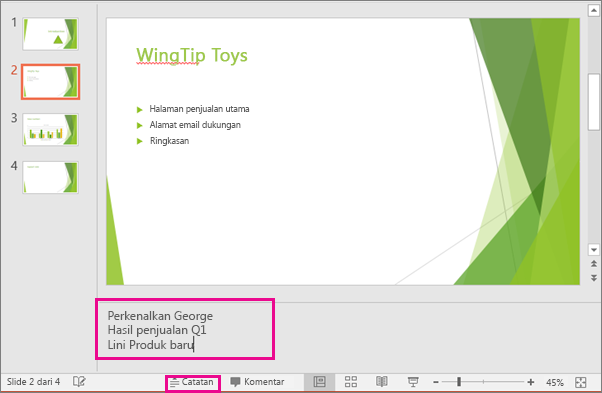
  1. Untuk membuka panel catatan, pada bagian bawah jendela, klik Catatan tombol catatan di PowerPoint.

  2. Klik di dalam panel Catatan di bawah slide tersebut, dan ketikkan catatan Anda.

    Memperlihatkan panel Catatan pembicara di PowerPoint

Menyampaikan presentasi :

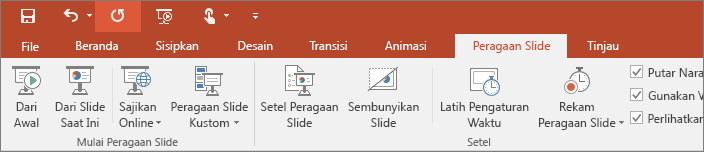
Pada tab Peragaan Slide, lakukan salah satu hal berikut ini:

  • Untuk memulai presentasi pada slide pertama, di grup Mulai Peragaan Slide, klik Dari Awal.

    Memperlihatkan tab Peragaan Slide pada pita di PowerPoint

  • Jika Anda tidak berada di slide pertama dan Anda ingin memulai dari posisi Anda, klik Dari Slide Saat Ini.

CARA MENGGUNAKAN ZOOM

 CARA MENGGUNAKAN ZOOM


Cara Daftar Akun Zoom Meeting :

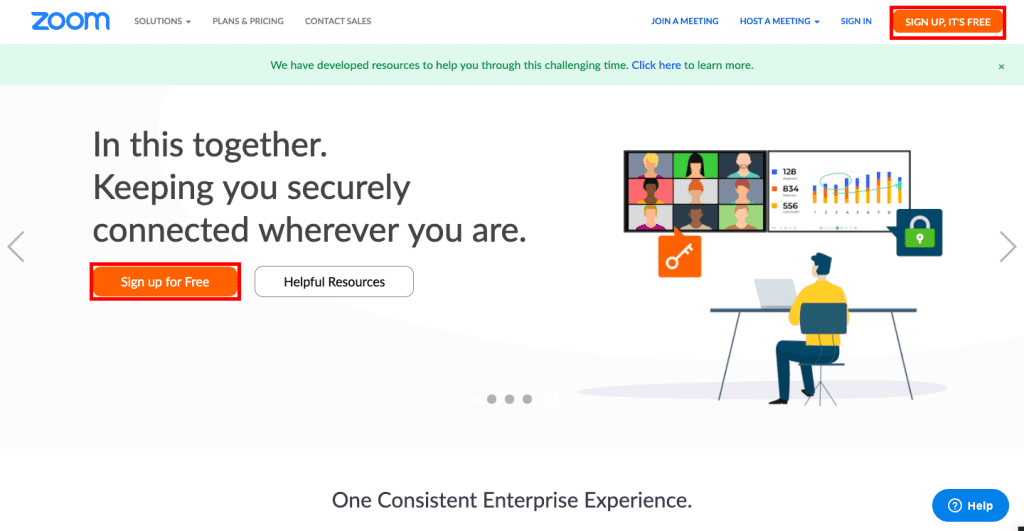
  1. Kunjungi zoom.us, lalu klik tombol Sign Up, atauzoom meeting 1
  2. Unduh aplikasi Zoom dari Play Store atau App Store, lalu buka aplikasinya dan ketuk Sign Up
  3. Isi kolom email dengan email aktifmu, lalu cek email dari Zoom di kotak masukmu.
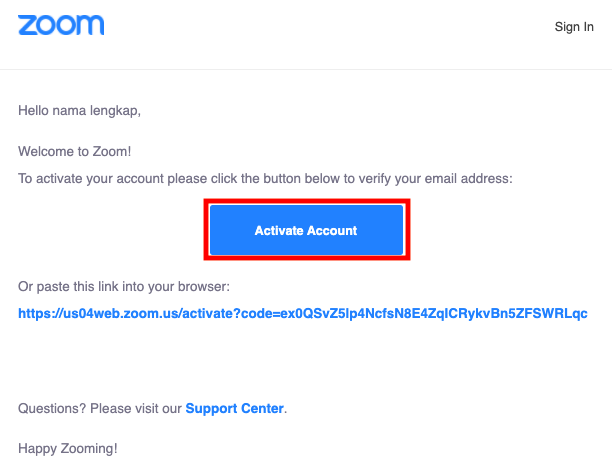
  4. Klik ”Activate Account” hingga kamu kembali diarahkan ke browser untuk membuat password baru. Selamat, akunmu sudah aktif!zoom meeting 2
  5. Jika sudah mempunyai akun, kamu bisa memilih Sign In, lalu memasukkan email dan password yang kamu gunakan untuk mendaftar Zoom Meeting.
Cara Join Zoom Instant Meeting :

1. Buka aplikasi atau website Zoom

Kamu dapat langsung bergabung ke dalam sebuah meeting Zoom, bahkan jika kamu belum memiliki akun.

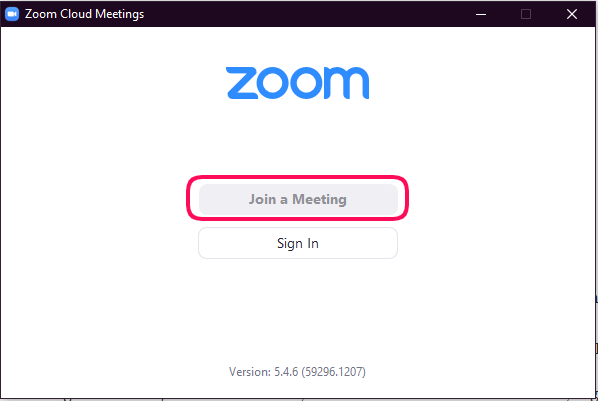
2. Pilih menu ‘Join a Meeting’ atau tap ‘Join’

cara join meeting zoom

Setelah membuka aplikasi atau website, cari dan pilihlah menu ‘Join a Meeting’ atau ‘Join’ pada aplikasi HP.

3. Masukkan Link atau Meeting ID

Meeting ID atau link meeting biasanya dibagikan oleh penyelenggara meeting.

4. Isi Nama Peserta

Kamu dapat mengatur nama peserta sebelum memasuki ruangan meeting.

5. Klik Join

Setelah mengatur nama, kamu juga dapat mengatur apakah kamera dan mikrofonmu akan menyala saat memasuki ruangan meeting.

Cara Membuat Meeting Sendiri di Zoom :

  1. Buka aplikasi Zoom
  2. Login ke akun Zoom (jika belum)
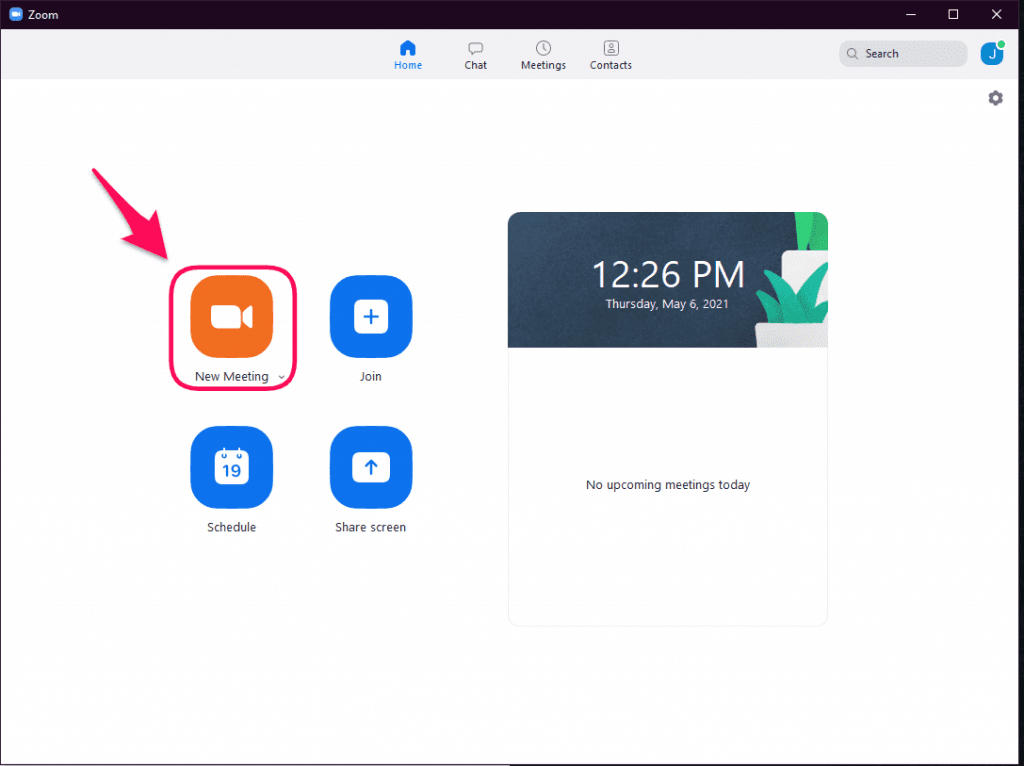
  3. Klik menu ‘New Meeting’ untuk memulai meeting saat itu juga, atau
    cara buat meeting zoom
  4. Klik menu ‘Schedule’ untuk menjadwalkan meeting untuk lain waktu
  5. Undang peserta meeting dengan menyalin Personal Meeting ID yang ada di tab ‘Meeting’, atau
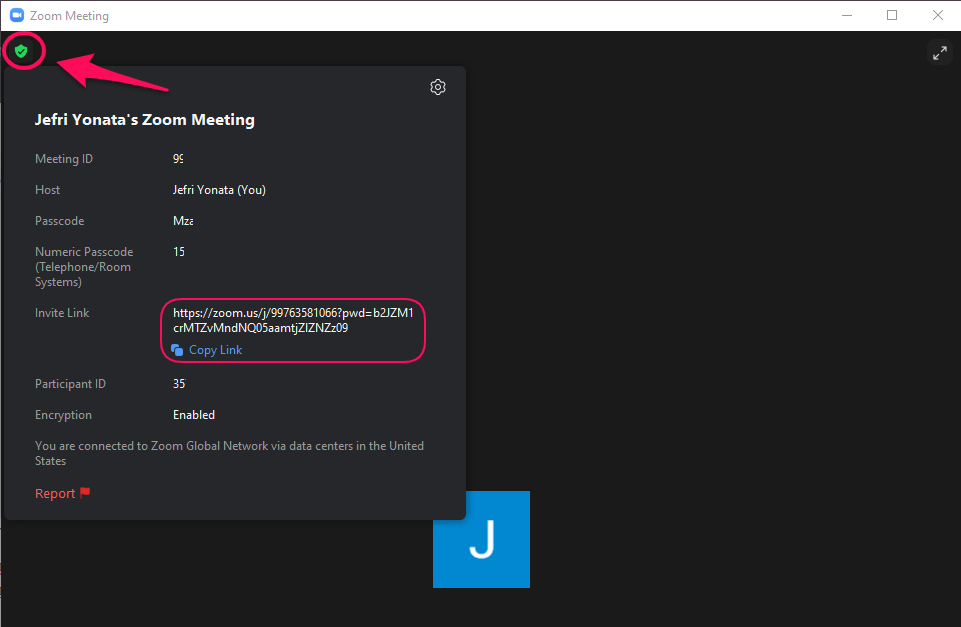
  6. Klik ikon yang ada di pojok kiri atas jendela meeting dan salin invite link
    cara undang peserta zoom meeting


Senin, 08 Mei 2023

JENIS HARDDISK TERBARU

                                                       parallel advanced technology (PATA) :


       Harddisk yang menggunakan konektor parallel advanced technology attachment (PATA) adalah harddisk yang pertama kali diperkenalkan oleh western digital beberapa dekade silam, dan menjadi harddisk yang banyak digunakan di komputer pada masa kejayaannya dulu.

     Harddisk jenis ini dihubungkan dengan menggunakan kabel pita tebal dengan 40 hingga 80 kawat kabel yang tersambung ke 40 pin konektor untuk mentransfer datanya.

small computer system interface (SCSI) :


    Harddisk SCSI adalah harddisk yang umumnya digunakan pada komputer server.  Harddisk dengan antarmuka SCSI ini memiliki kemampuan untuk menjalankan beberapa disk drive dalam waktu bersamaan jika disk drive akan dipakai untuk mentransfer.


Harddisk SCSI yang dibuat oleh American National Standards Institute atau ANSI memiliki kecepatan yang berbeda-beda, tergantung pada versinya. Misalnya untuk versi 'jadul', kecepatan transfernya di bawah 10 Mbps. Sedangkan SCSI versi terkini seperti Ultra-3, memiliki kecepatan transfer yang lebih cepat, yakni diatas 140 Mbps. 


PROCESSOR TERBARU DAN HARGANYA

                                                          >AMD A4-6300 APU Harga : 445.000


  >intel core i7-2600 Harga : 425.000


                                                   >intel core i5-7400 Harga : 1.699.000


PERBEDAAN RAM DAN ROM

 Data yang disimpan pada RAM atau storage pada smartphone dan komputer akan bersifat permanen atau tidak hilang saat perangkat dimatikan. Data akan hilang bila dihapus oleh pengguna. Sebaliknya, penyimpanan data pada ROM hanya bersifat sementara, misalnya saat aplikasi digunakan.


KOMPONEN-KOMPONEN KOMPUTER


KOMPONEN-KOMPONEN KOMPUTER


Komponen Komputer Perangkat Keras (Hardware)

Hardware atau perangkat keras adalah komponen komputer yang dapat kita lihat wujud fisiknya. Dirangkum dari modul Hardware Komputer dan Fungsinya oleh Saiful Rahman Yuniarto, berikut adalah berbagai komponen komputer perangkat keras atau hardware.

1. Mainboard
Mainboard adalah komponen komputer yang paling utama karena berisi sistem BIOS, chipset, soket processor, soket memori, soket kartu grafis, dan berbagai soket tambahan. Fungsi dari mainboard sendiri adalah untuk meletakan semua komponen yang dibutuhkan dalam sebuah komputer.

2. Processor (CPU)
Processor atau CPU berfungsi sebagai otak sentral dari sebuah komputer. Processor adalah komponen komputer yang mengerjakan semua perintah yang sudah terprogram dan disimpan dalam bentuk harddisk.

3. Harddisk (HDD)
Harddisk adalah komponen komputer yang berfungsi sebagai media penyimpanan data permanen. Jadi, data tidak akan hilang meski listrik sudah dimatikan karena berisi cakram magnetik yang mampu menyimpan data.

4. Solid State Drive (SSD)
SSd adalah suatu komponen untuk menyimpan data menggunakan seperangkat IC (Integrated Circuits). SSD berfungsi untuk menyimpan data secara permanen yang disimpan pada chip memori flash berbasis NAND yang saling terhubung.

5. Random Access Memory (RAM)
RAM adalah unit penyimpanan dara tidak permanen, artinya data dalam RAM akan hilang jika listrik mati. Dengan demikian, RAM pada komputer berfungsi sebagai memori sementara yang digunakan oleh komputer untuk menjalankan sebuah fungsi dari aplikasi atau perangkat lunak.

6. Optical Drive (CD/DVD)
Optical drive berfungsi sebagai alat pembaca untuk media penyimpan data berupa disk DVD/CD. DVD/CD sendiri merupakan kepingan cakram optik yang berisi data.

7. Floppy Disk
Floppy disk adalh media pembaca untuk disket. Namun, saat ini disket sudah tidak banyak digunakan oleh para pengguna komputer.

8. VGA Card (Kartu Grafis)
VGA adalah singkatan dari Video Graphics Array. VGA card berfungsi untuk mengeluarkan output grafis (gambar) untuk ditampilkan pada layar monitor.

9. Sound Card
Sound card adalah komponen komputer yang mendekode data-data digital menjadi sinyal suara, Dengan penemuan sound card ini, maka perkembangan dunia multimedia pada komputer menjadi semakin luas.

10. Keyboard
Keyboard adalah papan ketik yang berisi semua model huruf, angka, karakter, dan tanda baca. Keyboard ini menjadi sarana bagi pengguna komputer untuk memasukkan berbagai data ke dalam komputer.

11. Mouse
Mouse adalah alat pointer untuk mengakses melalui layar komputer. Dengan kehadiran mouse, maka pengguna komputer menjadi lebih interaktif dan lebih mudah untuk mengoperasikan komputer.

12. Monitor
Monitor adalah komponen komputer yang menampilkan gambar grafis hasil output dari VGA card. Monitor membuat kita bisa melihat segala hal yang ada di dalam komputer.

13. Printer
Printer adalah alat untuk mencetak data dalam komputer ke dalam media kertas. Printer ada yang menggunakan sistem dot matrik, tinta, dan laserjet.

Komponen Komputer Perangkat Lunak (Software)
Selain hardware, komponen yang juga berperan dalam suatu komputer adalah software atau perangkat lunak. Dirangkum dari buku Teknologi dan Komunikasi oleh Maryono dan Patmi Istiana, berikut adalah berbagai komponen komputer perangkat lunak atau software.

1. Perangkat Lunak Sistem Operasi
Perangkat lunak sistem operasi merupakan program yang bertindak sebagai perantara antara pengguna dan perangkat keras dan komputer. Berikut adalah beberapa fungsi dari sistem operasi:

Menyediakan antarmuka (interface) agar mudah digunakan oleh penggunanya.
Menyediakan informasi yang berkaitan dengan perangkat keras komputer, baik perangkat pasif atau aktif serta mengendalikan perangkat input/output.
Melakukan tugas pengolahan dan pengendalian sumber daya komputer.
Mengelola file.

2. Perangkat Lunak Aplikasi
Perangkat lunak aplikasi merupakan program yang dikembangkan untuk memenuhi kebutuhan pengguna dalam melakukan pekerjaan tertentu. Berikut adalah beberapa contoh perangkat lunak aplikasi berdasarkan fungsinya.

1.Pengolah kata, contohnya Microsoft Word.
2.Pengolah angka dan data, contohnya Microsoft Excel.
3.Pengolah gambar teknis, contohnya AutoCad.
4.Pengolah grafis, contohnya CorelDraw.
5.Pengolah foto, contohnya Adobe Photoshop.
6.Pengolah video, contohnya Adobe Premiere.
7.Pengolah multimedia, contohnya WinAmp.

Komponen Brainware:
   Komponen brainware adalah manusia itu sendiri yang akan menggunakan sistem komputer. Peran manusia di sini sebagai pencipta, pengguna, pemberi perintah, dan pengatur sebuah sistem komputer agar dapat memberikan hasil yang bisa dimanfaatkan bagi kepentingan kehidupan manusia.

Brainware dapat dibagi ke dalam empat jenis, yaitu:

User/operator, yaitu orang yang mengoperasikan komputer.
Administrator, yaitu orang yang mengatur sistem, urutan, dan pengelolaan kerja, mulai dari pemrosesan data sampai dengan hasil akhir berupa informasi.
Programmer, yaitu orang yang memiliki kemampuan untuk mengembangkan program komputer.
System analyst, yaitu seseorang yang merencanakan, mengevaluasi, dan menilai suatu sistem komputer.

CARA MENGINSTAL WINDOWS

 CARA MENGINSTAL WINDOWS  1. Pertama masukan media installer windows 10 yang kamu gunakan (flashdisk atau DVD). Setelah itu nyalakan kompute...